
Munissez-vous d’abord de vos identifiants : l’adresse e-mail ou le numéro de téléphone lié à votre compte, et le mot de passe correspondant. Assurez-vous de pouvoir recevoir un code de confirmation sur ce contact. Cette vérification préalable évite de confondre un problème de connexion avec un défaut d’installation. Le fichier 1xbet apk ne concerne que les appareils Android ; un iPhone ne peut pas installer un APK Android, mais le site mobile reste accessible dans Safari. Cette distinction s’applique aux deux situations, sans promettre une application iOS dont l’existence n’est pas vérifiée.
Ce que contient l’application et à qui elle s’adresse
L’application Android 1xBet rassemble les fonctions du compte : connexion, historique, réglages personnels et accès aux marchés. Elle se présente sous forme de paquet APK, un fichier d’installation destiné à Android. Sa distribution ne passe pas toujours par le Play Store selon les régions, ce qui explique le téléchargement direct. Sur iPhone, le même compte reste consultable depuis un navigateur, avec une interface adaptée à l’écran tactile. L’installation ne crée aucun compte : l’application n’est qu’une porte d’entrée vers un compte existant ou à ouvrir séparément.
Téléchargement de l’APK
Effectuez le téléchargement depuis un navigateur Android, pas depuis un ordinateur. Ouvrez le navigateur du téléphone, rendez-vous sur la source que vous avez choisie, puis lancez le téléchargement. Un avertissement peut s’afficher avant l’enregistrement : lisez-le et confirmez. Le fichier 1xbet.apk apparaît ensuite dans le dossier Téléchargements. Vérifiez le nom exact et l’extension .apk avant toute manipulation ; un fichier renommé ou sans extension ne s’installera pas correctement.
Relevé de contrôle du fichier téléchargé
Pour vous donner un repère concret, nous avons téléchargé le fichier servi par le parcours de ce guide et mesuré ses octets. Le relevé porte la date du 5 octobre 2026. Le fichier 1xbet.apk pesait exactement 47 119 379 octets. Son empreinte SHA-256 complète est 1936c31823c9c48a0c854e79b09c77fdfb26f53672bc5b63f073ba3a0d773fb5. Ces valeurs décrivent ce téléchargement précis, à cet instant. Une mise à jour du fichier côté serveur change la taille et l’empreinte : un relevé n’a de sens qu’à une date donnée. Pour comparer, calculez l’empreinte de votre propre fichier avec un outil local et confrontez-la à celle affichée par la source au moment de votre téléchargement. Une empreinte identique indique que le fichier n’a pas été altéré pendant le transfert, rien de plus. Nous n’avons pas installé ce fichier sur un téléphone, ni testé un compte, ni effectué de paiement, ni réalisé d’analyse antivirus. Ce relevé n’est donc ni un certificat d’authenticité, ni une garantie de sécurité ou de performance. Pour la procédure complète, suivez l’installation de 1xbet pas à pas et gardez ce relevé comme point de repère.
Étapes d’installation sur Android
L’installation demande une autorisation temporaire, limitée à l’application qui ouvre le fichier. Suivez la procédure dans l’ordre, sans sauter d’étape.
- Ouvrez le gestionnaire de fichiers ou la notification de téléchargement.
- Appuyez sur le fichier 1xbet.apk pour lancer l’installation.
- Si Android bloque l’opération, ouvrez les réglages proposés et autorisez cette source pour l’application en cours.
- Revenez à l’écran d’installation et confirmez.
- Attendez la fin de l’opération, puis appuyez sur Ouvrir ou Terminer.
- Retournez dans les réglages et retirez l’autorisation accordée à l’application qui a ouvert le fichier.
Cette dernière étape est souvent oubliée. Laisser une source inconnue active en permanence élargit inutilement les possibilités d’installation. Une fois l’application en place, l’autorisation n’est plus nécessaire.
Configuration et prérequis
Avant d’ouvrir l’application, vérifiez trois points. D’abord, l’espace libre disponible : une installation refuse de se terminer si le stockage est saturé. Ensuite, la connexion réseau : une session stable évite les erreurs de chargement. Enfin, la date et l’heure du téléphone : une horloge décalée peut perturber l’accès au compte. Aucune version minimale d’Android n’est annoncée ici, car cette exigence change selon les mises à jour du fichier. Si votre téléphone est ancien, tentez l’installation et observez le message affiché par le système.
Permissions demandées
L’application peut demander l’accès au stockage, au réseau ou aux notifications. Accordez uniquement ce qui vous semble utile. Refusez une permission qui ne correspond à aucune fonction visible. Vous pourrez la modifier plus tard dans les réglages Android, application par application. Une permission accordée puis regretée se retire sans désinstaller l’application.
Sécurité et provenance du fichier
Un APK hors magasin officiel doit venir d’une source contrôlée. Une connexion HTTPS protège le transfert, mais elle ne prouve pas que le contenu du fichier est authentique. Le cadenas du navigateur indique un canal chiffré, pas un paquet vérifié. Restez prudent face aux pages qui promettent des versions modifiées ou des fonctions supplémentaires. Laissez Play Protect activé et ne contournez jamais cet avertissement de logiciel dangereux : désactivez plutôt le téléchargement et changez de source. Les mises à jour Android exigent une signature numérique compatible avec la version déjà installée.
Un conflit de signature peut bloquer la mise à jour. Dans ce cas, ne désinstallez pas immédiatement l’ancienne version : vous perdriez les données locales. Vérifiez d’abord que vous pouvez récupérer l’accès à votre compte avec vos identifiants sur un autre support, puis décidez. Une désinstallation efface les données de l’application présentes sur le téléphone, mais pas le compte lui-même.
Mise à jour de l’APK
Quand une nouvelle version est disponible, téléchargez le nouveau fichier et installez-le par-dessus l’ancien. Android compare les signatures des deux paquets. Si elles correspondent, la mise à jour conserve vos réglages. Si elles diffèrent, l’installation échoue et le système l’indique. Dans ce cas, notez le message exact avant toute action. Conserver la possibilité de récupérer son compte est prioritaire sur le nettoyage du téléphone. Une mise à jour change aussi la taille et l’empreinte du fichier : refaites le calcul si vous suivez ce point.
Android, iPhone et site mobile
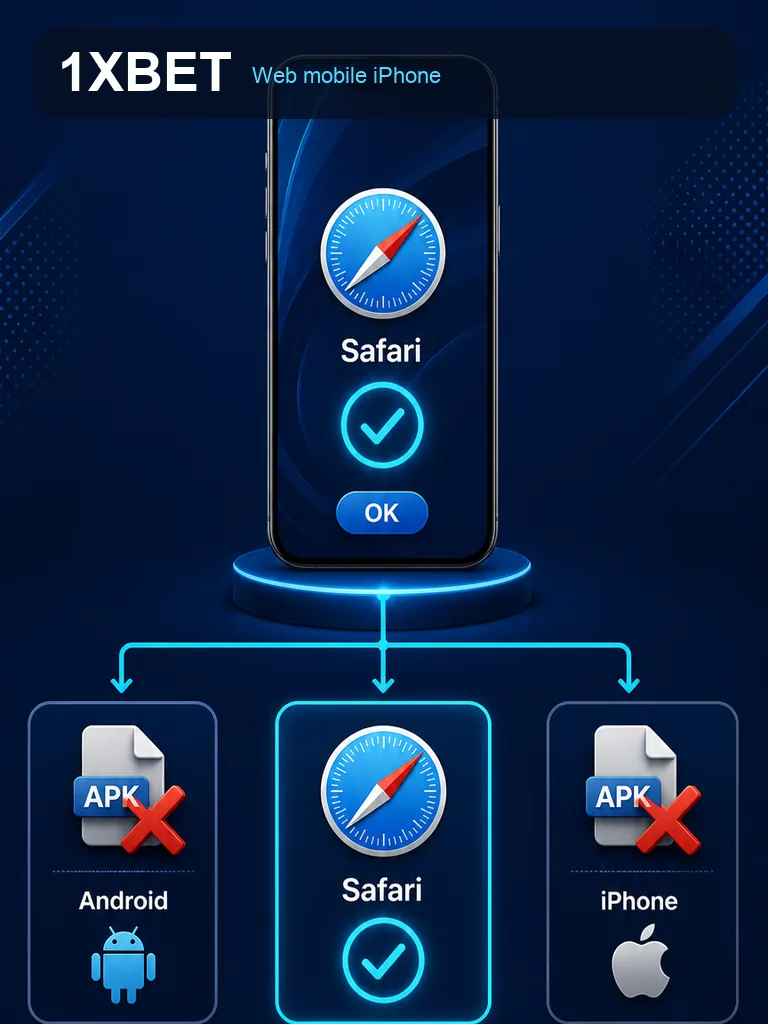
Un APK ne s’installe pas sur iPhone. Le système iOS n’ouvre pas ce format, quelle que soit la méthode employée. Sur iPhone, utilisez le site mobile dans Safari : la connexion, les réglages et l’essentiel des fonctions restent accessibles depuis le navigateur. N’essayez pas d’installer un fichier Android sur un appareil Apple, cela ne produira aucun résultat.
| Support | Fichier APK | Accès au compte | Remarque |
|---|---|---|---|
| Android | Installation possible | Application dédiée | Source à contrôler |
| iPhone | Non compatible | Site mobile Safari | Aucune installation APK |
| Site mobile | Sans objet | Navigateur | Fonctionne sur les deux |
Ouverture et accès au compte existant
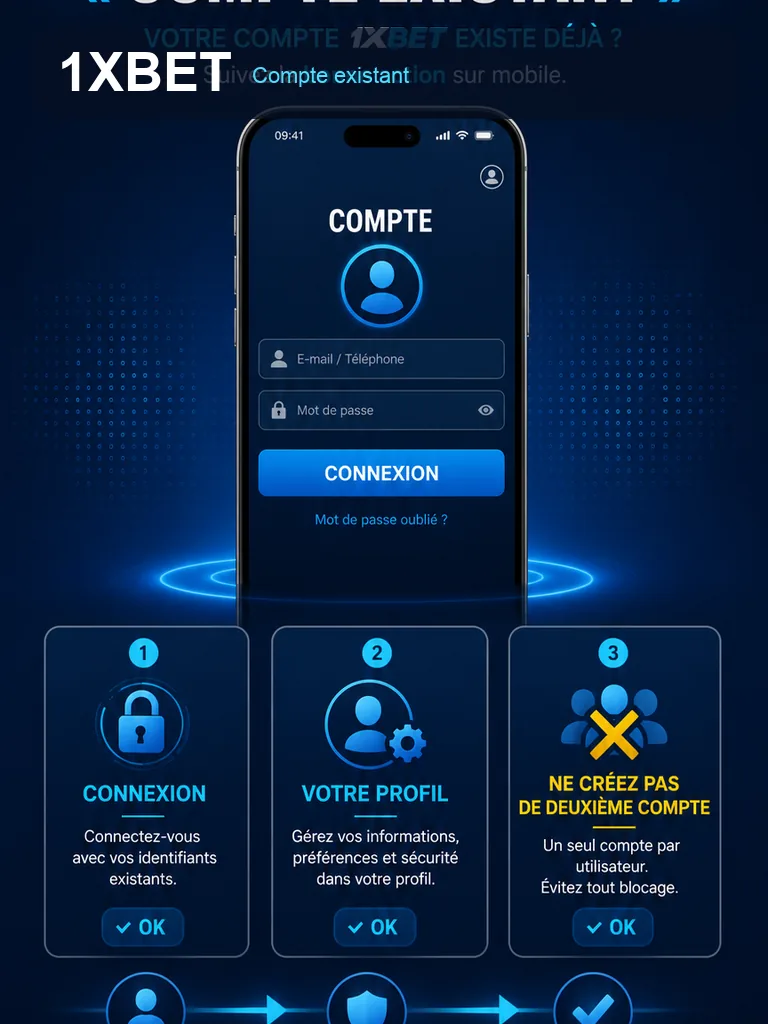
À la première ouverture, saisissez vos identifiants habituels. L’installation ne crée pas un nouveau compte : elle ouvre l’accès à celui que vous possédez déjà. Si la connexion échoue, le problème ne vient pas toujours de l’installation. Vérifiez le mot de passe, la connexion réseau et l’heure du téléphone avant de réinstaller. Réinstaller ne résout pas un mot de passe erroné.
Erreurs d’installation courantes
- Fichier corrompu : retéléchargez depuis la même source et comparez l’empreinte.
- Source inconnue bloquée : autorisez temporairement l’application concernée.
- Espace insuffisant : libérez du stockage avant de relancer.
- Conflit de signature : notez le message et gardez l’ancienne version en place.
- Version incompatible : le système refuse l’installation, lisez le motif affiché.
Contrôles après installation
Après l’installation, ouvrez l’application et vérifiez que l’écran de connexion s’affiche correctement. Consultez les réglages Android pour retirer l’autorisation temporaire accordée. Contrôlez les permissions restantes et retirez celles qui ne servent pas. Notez la version installée, utile en cas de question ultérieure. Si vous avez calculé une empreinte, conservez-la avec la date du téléchargement. Ces vérifications simples permettent de repérer un problème avant qu’il ne s’installe dans la durée.
FAQ
L’APK 1xBet fonctionne-t-il sur iPhone ?
Non. Un fichier APK est conçu pour Android et ne s’installe pas sur iPhone. Sur iOS, utilisez le site mobile dans Safari pour accéder à votre compte. Aucune installation de fichier Android n’est possible sur un appareil Apple.
L’installation crée-t-elle un nouveau compte ?
Non. L’application ouvre l’accès à un compte existant ou à créer séparément. La désinstallation efface les données locales de l’application, mais pas le compte. Conservez vos identifiants pour retrouver l’accès après toute manipulation.
Que faire en cas de conflit de signature lors d’une mise à jour ?
Notez le message affiché et ne désinstallez pas immédiatement. Vérifiez d’abord que vous pouvez récupérer votre compte avec vos identifiants. Le conflit signifie que le nouveau paquet ne correspond pas à l’ancien. Une fois l’accès au compte confirmé, vous pouvez décider de la suite.